Odmowa dostępu
Destrukcyjne potwierdzenie, które blokuje logowanie do portalu (School ID + User ID) dla ucznia z już powiązanym kontem. Otwierane ze szczegółów ucznia jako Deny access; tytuł potwierdzenia to Deny portal access?.
Kto może tego używać
- ADMIN
Ścieżka
(dialog potwierdzenia - szczegóły ucznia na [Students](/screens/admin/admin-students))
Zależności
- Uczeń istnieje w aktywnym rejestrze i ma powiązanego użytkownika portalu (
userId). Kontrolka Deny access jest ukryta, gdy nie ma konta portalu. - Preferuj reset hasła lub coaching, gdy uczeń tylko zapomniał credentials; Deny służy do blokady logowania.
Zrzut ekranu
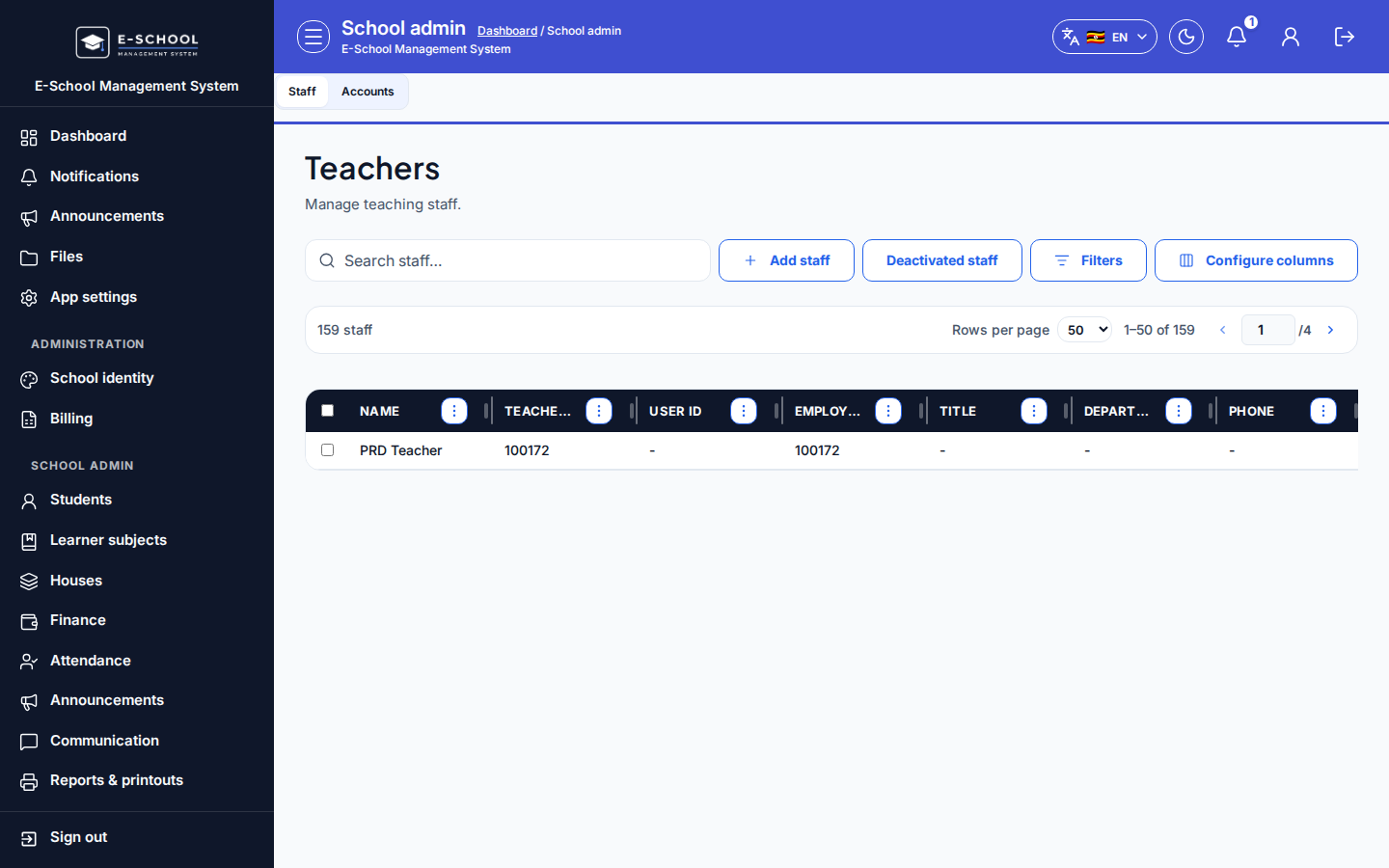
Kiedy pojawia się dialog
Na szczegółach ucznia kliknij Deny access. Potwierdzenie zatytułowane Deny portal access? wyjaśnia, że logowanie do portalu dla tego ucznia przestanie działać.
Kroki
- Otwórz Students i otwórz wiersz ucznia (szczegóły).
- Potwierdź, że uczeń ma konto portalu (przycisk Deny access widać tylko gdy jest
userId). - Kliknij Deny access.
- Przeczytaj Deny portal access? - logowanie School ID + User ID przestanie działać dla tego ucznia.
- Potwierdź przez Deny access albo anuluj, aby zostawić dostęp bez zmian.
- Poinformuj rodzinę offline; nie polegaj na tym, że odkryją odmowę dopiero na ekranie logowania.
Pola i akcje
- Deny access (otwiera potwierdzenie na szczegółach ucznia)
- Tytuł potwierdzenia: Deny portal access?
- Deny access (potwierdzenie)
- Cancel
Typowe błędy
- Deny bez poinformowania rodziny lub ucznia
- Mylenie Deny z Mark alumni / Mark departed (cykl życia) albo staff Deny access na Staff & users
- Używanie Deny, gdy wystarczyłby reset hasła lub ponowne wystawienie
- Szukanie Deny u ucznia bez konta portalu